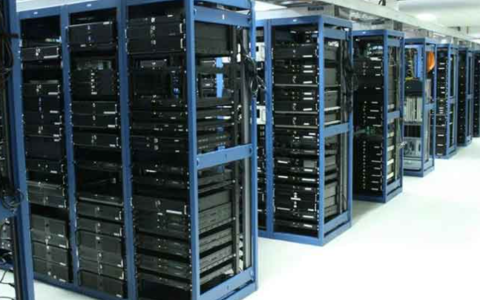
很多人买VPS的时候,都会重点看CPU、内存、带宽这些参数,但有一个非常容易被忽略的点,就是硬盘。
尤其是当你开始用一段时间之后,才会慢慢发现一个问题:有些VPS用起来越来越慢,甚至偶尔会卡顿,但表面配置看起来完全没问题。
这个时候,如果你做过检查,就会发现一个关键指标:linux 硬盘通电时间vps。
一、什么是硬盘通电时间,其实比你想象中重要
所谓硬盘通电时间,本质就是硬盘已经运行了多久。
换句话说,就是这块盘被使用了多少小时。
在VPS环境里,这个数据特别关键,因为很多服务商并不会告诉你这台机器用的是“新盘”还是“旧盘”,而通电时间就是最直接的判断依据。
如果一块硬盘已经连续运行了几万小时,那它基本已经进入“高使用状态”,性能下降的概率会明显增加。
二、Linux怎么查看VPS硬盘通电时间
在Linux系统里,最常用的方法是通过smartmontools工具来查看。
你可以通过以下方式安装:
apt install smartmontools -y
安装完成之后,使用命令查看磁盘信息:
smartctl -a /dev/sda
然后你会在输出中看到一个关键字段:
Power_On_Hours
这个就是硬盘通电时间,单位是小时。
比如:
- 1000小时:比较新
- 10000小时以上:中等使用
- 30000小时以上:偏老
当然,这个只是参考,并不是绝对标准,但足够用来判断风险。
三、为什么VPS硬盘通电时间这么重要
很多人只关注CPU和带宽,但忽略了一个现实问题:VPS的性能瓶颈,很多时候其实来自磁盘。
尤其是以下几种情况:
网站加载变慢 数据库响应延迟 后台操作卡顿 日志写入延迟
这些问题很多时候不是CPU问题,而是磁盘I/O问题。
而老化的硬盘,很容易出现性能波动。
四、VPS磁盘“老化”会出现什么问题
当你看到硬盘通电时间比较高的时候,需要注意的不只是数字本身,而是它带来的实际影响。
最常见的表现就是:
系统运行越来越慢,但CPU使用率并不高。 文件读写速度忽快忽慢。 高峰期性能明显下降。
这些都是典型的磁盘压力或老化表现。
五、如何判断VPS磁盘是否健康
在实际经验中,单看通电时间是不够的,还需要结合SMART状态一起看。
如果你执行smartctl之后,看到:
- Reallocated_Sector_Ct 很高
- Current_Pending_Sector 不为0
那就要非常小心了。
因为这说明磁盘已经出现坏块或者潜在风险。
真正健康的VPS磁盘,一般应该是:
通电时间合理 + SMART状态正常 + I/O稳定
三者缺一不可。
六、很多人会忽略的一个误区
很多新手在选VPS的时候,只看配置,不看底层磁盘状态。
甚至有些人认为:
“只要能用就行”
但实际情况是,磁盘问题往往是渐进式的。
刚开始你感觉不到,但随着时间增加,性能会慢慢下降,等你发现问题的时候,其实已经影响业务了。
七、如何避免买到“老盘VPS”
这里说一些比较现实的经验。
第一,不要只看价格。
超低价VPS,很多时候意味着资源被重复使用,包括磁盘。
第二,尽量选择有透明资源说明的服务商。
有些服务商会明确说明磁盘类型(SSD / NVMe)以及资源分配方式。
第三,上机第一件事就是检查硬盘状态。
很多有经验的用户,拿到VPS第一步不是装环境,而是先跑smartctl。
八、一些实际使用建议(经验总结)
如果你长期使用VPS,建议养成一个习惯:
拿到机器之后,先做三件事:
查看CPU和内存 检查磁盘通电时间 测试IO性能
这样可以提前判断这台机器是否适合长期使用。
很多稳定性问题,其实在第一天就能看出来,只是大多数人没有去查。
写在最后
linux 硬盘通电时间vps 这个指标,看起来很技术,但本质其实很简单。
它不是用来“炫技术”的,而是用来判断风险的。
VPS这个东西,很多问题不会立刻爆发,而是慢慢积累。
当你开始关注这些底层细节之后,你对服务器的判断会明显变得更稳定,也更接近真实情况。
很多经验其实不是来自复杂操作,而是来自一个习惯: 在问题发生之前,就先看一眼它的“历史状态”。
原创文章,作者:VPS,如若转载,请注明出处:https://www.whalevpsreview.com/1606.html